احمد یوسفی

احمد یوسفی

کانال تلگرام: yousefi6666@
آی دی تلگرام : ahmadyousefi@
آخرین نگارش ابتدایی 14.9--- (1400/06/23)
آخرین نگارش راهنمایی 12---(1400/06/28)
آخرین نگارش دانا 28.1 --- (1400/06/02)

پیوندها
آخرین نظرات

مدیران و معاونین اجرایی محترم قبل از شروع سال تحصیلی 98-97 در سیستم توصیفی نکات مهم زیر را به ترتیب با دقت انجام دهید :

نکات مهم  بستن سال  تحصیلی 97-96:

1-       آخرین نگارش موجود (12.4) ( آنلاین با هلپر یا آفلاین از وبلاگ Sanjesh5502.blog.ir) دریافت کنید و بعد از نصب نگارش حتما از تسهیلات اصلاح درس قرآن ، اصلاح حروف، بروزآوری فایل مدارس(گزینه اول) و  بروزآوری پایگاه   را اجرا نمایید.

2-      دقت نمایید که همه ی کارنامه های دانش آموزان از پایه اول تا ششم دارای عکس اسکن شده باشند.

3-      در زیر کارنامه ها نام معلم،مدیر و معاون اجرایی(اگر معاون اجرایی ندارید نام مدیر) درج شود.

4-      در برنامه ی ارزشیابی توصیفی از منوی مدارک تحصیلی گزینه کارنامه تحصیلی-تربیتی کیفی-توصیفی به تفکیک پایه( ب) را انتخاب کرده و تیک همه ی دانش آموزان را بزنید و یکبار کارنامه ها به نمایش داده شوند سپس از منوی گزارشات گزینه آمار نتایج  ارزشیابی سوابق را بزنید و سال 97-96 را انتخاب کنید ،دقت شود در قسمت ناتمام همه ی پایه ها باید صفر باشد.

5-      در برنامه ی ارزشیابی توصیفی از منوی نقل و انتقال اطلاعات، گزینه " ارسال سوابق به سیستم متمرکز" را کلیک نموده  و هنگام مشاهده ی فرم نقل و انتقال اطلاعات بروی سال تحصیلی کلیک کنید تا  خطاها براساس سال مرتب شوند و  اگر خطای مربوط به سال 96 موجود بود حتما آن را برطرف کنید و ارسال بقیه سوابق را نزنید و بعد از اصلاح خطا، از طریق اینترنت سوابق دانش آموزان را به سیستم متمرکز ارسال نمایید.

6-      انسداد و پلمپ دفتر نتایج ارزشیابی تحصیلی- تربیتی سال 97-96 را انجام دهید.

7-      فرم های الف را (به ترتیب نوبت اول،نوبت دوم و شهریور برای هر دانش آموز) صحافی کنید.

8-      یک پوشه با نام "آخرین ذخیره باز سال 96-97" بسازید سپس وارد هلپرشوید ازقسمت « ذخیره و بازیابی»  گزینه ی  « ذخیره سازی پایگاه داده های سیستم مدرسه الکترونیک»  را بزنید و آخرین ذخیره را بگیرید ودر پوشه مذکور بریزید( یک نسخه از هر ذخیره را نزد اداره، مدیرو خودتان نگه دارید .)

مراحل شروع سال تحصیلی 98-97 در سیستم توصیفی:

1-       در برنامه ی ارزشیابی توصیفی از منوی پایان دوره گزینه بستن سال را بزنید و سال 97-96 را انتخاب  و تاییدکنید.

2-      در برنامه ی ارزشیابی توصیفی از منوی سازماندهی و ثبت نام گزینه عملیات شروع سال تحصیلی را بزنید.

3-      بعد از تکمیل نهایی  و پلمپ دفتر آمار سناد توسط واحد فناوری، نسبت به انتقال اطلاعات از سناد به دانا اقدام کنید.

4-      کلاسبندی و شماره گذاری کلاسها توسط سناد انجام می شودو کلاس بندی مجدد  در توصیفی نیاز نیست واز تغییر، حذف و اضافه کلاس ها  و جابجایی دانش آموزان پرهیز کنید (دفترآمار سناد با دفتر آمار توصیفی هر کلاس باید مطابقت داشته باشد.)

5-       نام معلم،مدیر و معاون اجرایی(اگر معاون اجرایی ندارید نام مدیر)  جدید را تعریف کنید.

6-      عکس همه ی دانش آموزان پایه اول و هر دانش آموزی که ازپایه دوم تا ششم عکس ندارند را اسکن  کرده و در توصیفی بارگزاری کنید.

7-      در هریک از مراحل بالابا هلپر بک آپ|ذخیره بگیرید تا در صورت بروز مشکل مجبور نشوید همه این کارها را دوباره انجام دهید.

http://sanjesh5502.blog.ir/

احمد یوسفی
موافقین ۰ مخالفین ۰ ۱۲ آبان ۹۷ ، ۰۸:۵۷
احمد یوسفی

مدیران و معاونین اجرایی محترم قبل از شروع سال تحصیلی 98-97 در سیستم راهنمایی نکات مهم زیر را به ترتیب با دقت انجام دهید :

نکات مهم  بستن سال  تحصیلی 97-96:

1-       آخرین نگارش موجود (11.15) ( آنلاین با هلپر یا آفلاین از وبلاگ Sanjesh5502.blog.ir) دریافت کنید و بعد از نصب نگارش حتما از تسهیلات اصلاح حروف، بروزآوری فایل مدارس(گزینه اول) و  بروزآوری پایگاه   را اجرا نمایید.

2-      دقت نمایید که همه ی کارنامه های دانش آموزان پایه هفتم ، هشتم و نهم دارای عکس اسکن شده باشند.

3-      در زیر کارنامه ها نام مدیر و مسئول ثبت نمرات(اگر مسئول ثبت نمرات ندارید نام مدیر) درج شود.

4-      در برنامه ی راهنمایی از منوی مدارک تحصیلی گزینه کارنامه تحصیلی سالیانه با ضریب دو را انتخاب کرده و تیک همه ی دانش آموزان را بزنید و یکبار کارنامه ها به نمایش داده شوند سپس از منوی گزارشات گزینه آمار نتایج ارزشیابی سوابق را بزنید و سال 97-96 را انتخاب کنید ، دقت شود در قسمت ناتمام همه ی پایه ها باید صفر باشد.

5-      در برنامه ی راهنمایی از منوی نقل و انتقال اطلاعات، گزینه " ارسال سوابق به سیستم متمرکز" را کلیک نموده  و هنگام مشاهده ی فرم نقل و انتقال اطلاعات بروی سال تحصیلی کلیک کنید تا  خطاها براساس سال مرتب شوند و  اگر خطای مربوط به سال 96 موجود بود حتما آن را برطرف کنید و ارسال بقیه سوابق را نزنید و بعد از اصلاح خطا، از طریق اینترنت سوابق دانش آموزان را به سیستم متمرکز ارسال نمایید.

6-      انسداد و پلمپ دفتر نتایج ارزشیابی تحصیلی سال 97-96 را انجام دهید.

7-      یک پوشه با نام "آخرین ذخیره باز سال 96-97" بسازید، سپس وارد هلپر شوید و  ازقسمت « ذخیره و بازیابی»  گزینه ی  « ذخیره سازی پایگاه داده های سیستم مدرسه الکترونیک»  را بزنید و آخرین ذخیره را بگیرید ودر پوشه مذکور بریزید( یک نسخه از هرذخیره را نزد اداره، مدیر و خودتان نگه دارید .)

مراحل شروع سال تحصیلی 98-97 در سیستم راهنمایی:

1-       در برنامه ی راهنمایی از منوی سازماندهی و ثبت نام گزینه بستن سال تحصیلی جاری سیستم  را بزنید و تاییدکنید.

2-      در برنامه ی راهنمایی از منوی سازماندهی و ثبت نام گزینه عملیات شروع سال تحصیلی را بزنید.

3-      بعد از تکمیل نهایی  و پلمپ دفتر آمار سناد توسط واحد فناوری، نسبت به انتقال اطلاعات از سناد به دانا اقدام کنید.

4-      کلاسبندی و شماره گذاری کلاسها توسط سناد انجام می شودو کلاس بندی مجدد  در راهنمایی نیاز نیست واز تغییر، حذف و اضافه کلاس ها و جابجایی دانش آموزان پرهیز کنید (دفترآمار سناد با دفتر آمار راهنمایی هر کلاس باید مطابقت داشته باشد.)

5-       نام معلم،مدیر و معاون اجرایی و مسئول ثبت نمرات (اگر معاون اجرایی و مسئول ثبت نمرات ندارید نام مدیر) را تعریف کنید.

6-      عکس همه ی دانش آموزان پایه هفتم و دانش آموزان پایه هشتم و نهمی که عکس ندارند را اسکن کرده و دربرنامه راهنمایی بارگزاری کنید.

7-      در هریک از مراحل بالابا هلپر بک آپ|ذخیره بگیرید تا در صورت بروز مشکل مجبور نشوید همه این کارها را دوباره انجام دهید.

http://sanjesh5502.blog.ir/ 

احمد یوسفی

۲ نظر موافقین ۰ مخالفین ۰ ۱۲ آبان ۹۷ ، ۰۸:۵۶
احمد یوسفی

خطا هنگام گرفتن ذخیره| بک آپ با هلپر

چهارشنبه, ۹ آبان ۱۳۹۷، ۱۰:۰۳ ق.ظ

علت: قدیمی بودن هلپر

راه حل: هلپر جدید را از اینجا دانلود کنید و جایگزین هلپر قدیمی سیستم خود کنید مشکل برطرف می شود.


موافقین ۰ مخالفین ۰ ۰۹ آبان ۹۷ ، ۱۰:۰۳
احمد یوسفی

صدور تأییدیه تحصیلی پنجم ابتدایی قدیم |سوم راهنمایی | نهم متوسطه اول| سوم دبیرستان(دیپلم)|پیش دانشگاهی ، صرفا از طریق دفاتر پیشخوان دولت در سراسر کشور انجام می‌شود .

مراحل صدور تأییدیه تحصیلی:

1- مراجعه به نزدیکترین دفتر پیشخوان دولت همراه با مدارک تحصیلی

 لیست دفاتر پیشخوان کل ایران

 لیست و مشخصات دفاتر پیشخوان استان همدان

2- ارسال مدارک از پیشخوان به ادارات آموزش و پرورش منطقه

3- بررسی و تایید مدارک توسط اداره آموزش و پرورش منطقه و ارسال به دفاتر پیشخوان

4- چاپ و ارسال تاییده توسط دفاتر پیشخوان دولت به ادارت متقاضی


۱ نظر موافقین ۰ مخالفین ۰ ۰۷ آبان ۹۷ ، ۱۳:۵۷
احمد یوسفی

اگر چند صفحه اطلاعات را می خواهید برای تعداد بالا پرینت بگیرید (مثلا برنامه هفتگی و برنامه امتحانی برای کل دانش آموزان) و یا چند صفحه را در سایز کوچکتر چاپ کنید

بهترین روش استفاده از خاصیت چند صفحه در یک برگ آچار  پرینترها می باشد.

مراحل کار:

بعد از زدن ctrl+p باید به قسمت تنظیمات پرینتر (properties ) یا (preference )بروید و بعد به تب finishing بروید و در قسمت Pages per sheet می‌توانید تعیین کنید که در یک برگه خروجی، چند صفحه از سند شما چاپ شود. به عنوان مثال سایز صفحات سندی که تایپ کرده‌اید، به صورت A4 تعیین شده ولی شما می‌خواهید هردو صفحه عمودی را روی یک برگه A4 افقی چاپ کنید. در این صورت کافی است از منوی کشویی 2pages per sheet را انتخاب کنید.

موافقین ۰ مخالفین ۰ ۰۷ آبان ۹۷ ، ۱۲:۴۰
احمد یوسفی

تنظیمات پرینتر(Printer Preferences) :

دوشنبه, ۷ آبان ۱۳۹۷، ۱۲:۱۵ ب.ظ
تنظیمات پرینتر(Printer Preferences) :

اعمال تغییر در تنظیمات پرینتر وقتی که یک پرینتر را نصب می‌کنید، آیکون مربوط به آن در پنجره‌ Devices and Printers قرار می‌گیرد و پس از آن پرینتر شما آماده به‌کار می‌شود و می‌توانید دستور چاپ بدهید. در این صورت، شما از تنظیمات پیشفرض پرینتر استفاده می‌کنید، اما می‌توانید با کلیک راست روی آیکون پرینتر موردنظر و انتخاب گزینه‌های Printing properties و Printing preferences تنظیمات دلخواه‌تان را اعمال کنید.

با نصب درایو (Driver) مناسب هر پرینتر، تمامی قابلیت‌ها و موارد قابل تنظیم برای آن را در سربرگ‌های مختلف این دو پنجره خواهید یافت که این موارد، با توجه به نوع پرینترتان می‌تواند با یکدیگر بسیار متفاوت باشد ، اما یک سری تنظیمات در اغلب آنها مشترک است که در این شماره به آنها خواهیم پرداخت.

به طور کلی سه مجموعه تنظیمات را می‌توان برای هر پرینتر در نظر گرفت که عبارتند از:
موافقین ۰ مخالفین ۰ ۰۷ آبان ۹۷ ، ۱۲:۱۵
احمد یوسفی

پرینت | چاپ گرفتن صفحات word به صورت پشت و رو؟

دوشنبه, ۷ آبان ۱۳۹۷، ۱۰:۵۱ ق.ظ

روش اول:

باید یکبار صفحات فرد را پرینتر بگیرید و بار دیگر صفحات زوج.

 در قسمت print یک قسمت به نام print odd pages داره که این یعنی صفحات فرد و print even pages داره که اون هم برای صفحات زوج می باشد که ابتدا صفحات فرد را چاپ کنید و سپس برگه ها را داخل پرینتر بگذارید و صفحات زوج را پرینت بگیرید.

روش دوم:

در این روش باید پرینتر شما امکان گرفتن پرینت پشت و رو را داشته باشد

اگر داشته باشد بعد از زدن ctrl+p باید به قسمت تنظیمات پرینتر (properties ) یا (preference )بروید و بعد به تب finishing و بعد Print on both sides رو تیک بزنید و Print  را بفشارید (این گزینه با توجه به نوع پرینتر، ممکن است با نام و در تب های دیگری قرار گرفته باشد مثلا Print Style را به حالت 2Slide Printing  تنظیم نمائید. )

حال صفحه preferenceبسته شده و باید در صفحه ی جدید گزینه ی print  را بفشارید . اگر چاپگر شما روشن و آماده ی چاپ باشد پرینتر در پنجره کوچکی یک راهنمایی نمایش خواهد داد که مفهوم آن اینگونه است.این پنجره را تا پان چاپ نبندید

بعد از اینکه یک طرف برگه های شما پرینت گرفته شد (مثلا اگر ۱۰۰ صفحه است باید ۵۰ برگه در این مرحله پرینت گرفته شود )مراحل زیر را برای پرینت صفحه ی دوم در پشت همان برگه ها دنبال کنید :

 وقتی یک طرف بطور کامل چاپ شد برگه ها را بدون به هم زدن ترتیب برداشته و در برگه دان چاپگر قرار دهید (طرف نوشته دار رو به پایین )و کلید  ok یا  go یا continue را انتخاب کنید  چاپگر شروع به چاپ طرف دوم خواهد کرد . 

(توجه :اول یک برگ کاغذ تست کنید که برعکس پرینت نگیرید)


موافقین ۰ مخالفین ۰ ۰۷ آبان ۹۷ ، ۱۰:۵۱
احمد یوسفی

اگر مدارسی به عکس دانش آموزان دسترسی ندارند با نرم افزار Photo & Picture Resizer می توانند به راحتی با گوشی اندروید خود از  دانش آموزان عکس بگیرند و سپس با کابل و ... عکس ها را وارد کامپیوتر کنند و در نرم افزار سیستم دانش آموزی دانا برای دانش آموزان عکس درج کنند.


آموزش استفاده از نرم افزار:

1- نرم افزار را اجرا کرده و Take a Photo را زده و عکس دانش آموز را با دقت بگیرید 

2- ایکون 4تا فلش باهم را بزنید و از قسمت Width x Height  گزینه Custom  را انتخاب کنید و اندازه 600  در 800 ( مناسب برای عکس 3x4 ) را وارد کنید.

3- از گزینه Rename نام دانش آموز را وارد کنید.(دقت کنید jpg. حذف نشود و قبل از نقطه همه را حذف کنید و نام دانش آموز را وارد کنید.)

4- با کابل USB و... عکس ها را در کامپیوتر کپی کنید.

 آموزش بارگزاری عکس درسیستم دانا:

5- در سیستم دانا از منوی سازماندهی و ثبت نام>>تشکیل پرورنده و مشخصات دانش آموزان >>

روی نام دانش آموز مورد نظر دوبار کلیک کنید تا صفحه مشخصات باز شود

در قسمت مشخص شده عکس دانش آموز، روی علامت + کلیک کنید و عکس را بارگزاری کنید.

توجه : کارنامه دانش آموزان را چک کنید که کسی بدون عکس نباشد.

با تشکر احمد یوسفی 1397/08/06

موافقین ۰ مخالفین ۰ ۰۶ آبان ۹۷ ، ۱۳:۲۵
احمد یوسفی

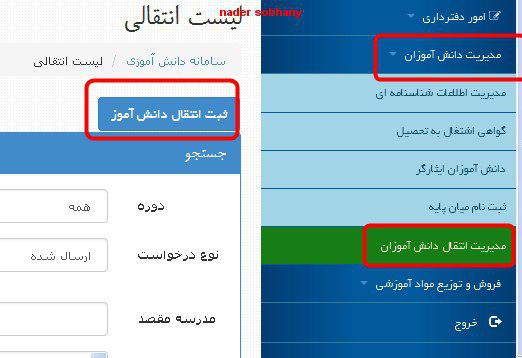
اگر دانش آموزی به آموزشگاه دیگری منتقل شود باید در سناد  ابتدا مدرسه مقصد  درخواست انتقال بزند و سپس مدرسه مبدا آن را در سناد تایید کند.

آموزش:

1- ثبت انتقال دانش آموز در مدرسه مقصد

 شروع پروسه انتقال از مدرسه مقصد شروع می گردد برای همین در سناد از منوی((مدیریت دانش آموزان))گزینه ((مدیریت انتقال دانش آموزان)) را اجرا خواهیم کرد در صفحه باز شده با هیچ کدام از منوها کار نداریم و نیازی به پر کردن آنها نمی باشد کافیست روی گزینه((ثبت انتقال دانش آموز))کلیک کنیم صفحه ای باز شده و کد ملی دانش آموز را وارد می کنیم و ((ادامه)) را می زنیم در این حال صفحه ای باز شده که مشخصات شناسنامه ای و تحصیلی این فرد نشان می دهد اگر اطلاعات درست باشد از پایین ((ثبت انتقال )) را می زنیم

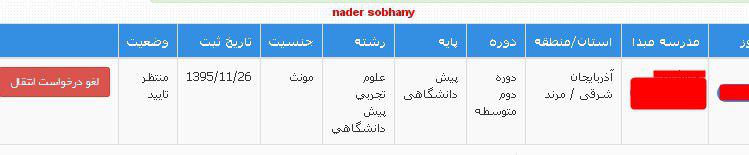
با این کار در سامانه سناد فرآیند انتقال این دانش آموز شروع می گردد و در پایین مشخصات این فرد و مدرسه مبدا را نشان می دهد اگر در دریافت این دانش آموز اشتباه کرده ایم در و مقابل این فرد گزینه ((لغو درخواست انتقال)) وجود دارد که با زدن این گزینه از دریافت این فرد منصرف می شویم در این حالت اگر نگاه کنیم در قسمت وضعیت((منتظر تایید)) را نشان می دهد

 بعد از اینکه این کار انجام دادیم با مدرسه مبدا تماس گرفته تا این انتقال را تایید کند

  2.تایید انتقال دانش آموز انتقالی در مدرسه مبدا

مدرسه مبدا به سناد مدرسه خود رفته و از منوی ((مدیریت دانش آموزان)) گزینه(( مدیریت انتقال دانش آموزان )) را می زنید در صفحه باز شده از منوی ((نوع درخواست)) گزینه ((دریافت شده)) را تعیین و جستجو را می زند در این حال لیست کلیه افرادی که از این مدرسه انتقال گرفته و در مدرسه مقصد انتقالشان ثبت شده شده است مشاهده می گردد جلوی فرد مورد نظر تایید انتقال را زده و مشخصات شناسنامه ای و تحصیلی این فرد نشان داده می شود و در صورت صحیح بودن تایید انتقال را می زنیم و دوباره پیامی بر اطمینان داشتن از انتقال می دهد و OK را می زنیم با این کار سند انتقال این فرد تایید می گردد

  کلاس بندی دانش آموز منتقل شده در مدرسه مقصد

دانش آموزانی که با چنین روشی منتقل می گردند در سناد نیازی به ثبت نام جدید ندارند کافیست به کلاس بندی رفته و این فرد به کلاس مورد نظر اضافه کنیم

حالا شما می توانید این فرد از سناد به دانا منتقل کنید

 یک نکته

به یاد داشته باشید که با انجام این فرآیند در سناد سوابق تحصیلی فرد در برنامه های دانش آموزی اعمال نمی گردد و برای اعمال سوابق تحصیلی باید از مدرسه مبدا کد انتقال گرفته شود و مدرسه مقصد با دریافت این کد سوابق این فرد در سیستم خود اعمال خواهد کرد برای این کار به سراغ مرحله بعدی خواهیم رفت


موافقین ۰ مخالفین ۰ ۰۵ آبان ۹۷ ، ۱۴:۱۶
احمد یوسفی

اگر دانش آموزی به آموزشگاه دیگری منتقل شود باید مدرسه مبدا به روش زیر کد انتقال بدهد و مدرسه مبدا آن کد را دریافت کند.


مراحل گرفتن کد انتقال مدرسه مبدا:

نقل و انتقال اطلاعات >> انتقال دانش آموزان به آموزشگاه دیگر >> انتخاب دانش آموز >> تایید >> نقل و انتقال اطلاعات با استفاده از اینترنت >> یادداشت کردن کد انتقال در برگه ای >> شروع

مراحل دریافت کد انتقال مدرسه مقصد:

نقل و انتقال اطلاعات >> دریافت سوابق تحصیلی دانش آموزان انتقال آمده  >> نقل و انتقال اطلاعات با استفاده از اینترنت >> درج کد انتقال که  مدرسه مبدا داده است >> معرفی کد مدرسه مبدآ >>  شروع >> ثبت نام و تعیین پایه و کلاس برای دانش آموز انتقال آمده


توجه : برای دانش آموزان زیر نیازی به گرفتن کد انتقال در برنامه دانا نیست!!

الف) دانش آموزی که از پایه ششم به پایه هفتم منتقل شده-- (از توصیفی به راهنمایی)

ب) دانش آموزی که از پایه نهم به پایه دهم منتقل شده-- ( از راهنمایی به دانا)

ج)دانش آموزی که از سال سوم به پیش دانشگاهی منتقل شده --( از دانا به پیش)


از این دانش آموزان هنگام دریافت پرونده کد انتقال و یا سی دی انتقال درخواست نکنید.


موافقین ۰ مخالفین ۰ ۰۵ آبان ۹۷ ، ۱۴:۰۶
احمد یوسفی

اگر کد مدرسه ای منحل شده باشد و دوباره مدرسه با کد و نام جدیدی شروع شود برای اینکه اطلاعات سال های قبل دانش آموزان در مدرسه جدید هم بیاید باید کلاس به کلاس برای دانش آموزان کد انتقال گرفته و در مدرسه جدید کدهای انتقال را دریافت نمایید تا اطلاعات و سوابق دانش آموزان مدرسه منحل شده در مدرسه جدید هم بیاید.

توجه: انتقال یکباره و کل دانش آموزان ممکن نیست و سیستم خطا می گیرد و بهتر است کلاس به کلاس کد انتقال گرفته شود تا سیستم خطا ندهد و اگر سیستم اخطار داد تعداد کمتری انتخاب کنید.


مراحل گرفتن کد انتقال مدرسه مبدا:

نقل و انتقال اطلاعات >> انتقال دانش آموزان به آموزشگاه دیگر >> انتخاب کلاس و تیک همه >> تایید >> نقل و انتقال اطلاعات با استفاده از اینترنت >> یادداشت کردن کد انتقال در برگه ای >> شروع

مراحل دریافت کد انتقال مدرسه مقصد:

نقل و انتقال اطلاعات >> دریافت سوابق تحصیلی دانش آموزان انتقال آمده  >> نقل و انتقال اطلاعات با استفاده از اینترنت >> درج کد انتقال که در برگه یادداشت شده بودید >> معرفی کد مدرسه مبدآ >>  شروع

موافقین ۰ مخالفین ۰ ۰۵ آبان ۹۷ ، ۱۳:۳۹
احمد یوسفی

دانلود نمونه فرم صدور گواهی تحصیلی مدارس

شنبه, ۵ آبان ۱۳۹۷، ۱۰:۲۵ ق.ظ

مدارس دوره ابتدایی و متوسطه اول برای صدور گواهی تحصیلی کسانی که اصل کارنامه پنجم ابتدایی و یا اصل گواهی قبولی پایه نهم را گم کرده اند از فرم زیر استفاده نمایند.

۱ نظر موافقین ۰ مخالفین ۰ ۰۵ آبان ۹۷ ، ۱۰:۲۵
احمد یوسفی

چاپ مجدد فرم های هدایت تحصیلی سال های قبل

شنبه, ۵ آبان ۱۳۹۷، ۰۹:۳۶ ق.ظ

اگر فرم هدایت تحصیلی دانش آموزی گم شده باشد از سال 96-95 به بعد با مراجعه به سایت همگام طبق مراحل زیر دوباره قابل چاپ می باشد.

ولی قبل از سال 96-95 چون هدایت تحصیلی از سیستم دانش اموزی راهنمایی دریافت میشد، در نگارش های جدید امکان چاپ هدایت تحصیلی موجود نیست و باید نگارش و ذخیره قدیمی را بازیابی کرد. 


1- سیستم راهنمایی :  نقل و انتقال اطلاعات >> سرویس هدایت تحصیلی >> استخراج و ارسال سوابق تا پایان خرداد ماه|شهریور ماه >> ارسال سوابق

2- همگام: ماژول ها >> هدایت تحصیلی >> تایید نمرات توسط مدیر

3- همگام: ماژول ها >> هدایت تحصیلی >> نتایج دانش آموز >> انتخاب سال مورد نظر >> صدور و چاپ فرم 6 و 7


موافقین ۰ مخالفین ۰ ۰۵ آبان ۹۷ ، ۰۹:۳۶
احمد یوسفی

چاپ دفتر آمار از سناد ونکاتی درباره دفتر آمار

پنجشنبه, ۳ آبان ۱۳۹۷، ۱۱:۲۸ ق.ظ

برای چاپ دفتر آمار در دبیرستان از سناد از منوی((ثبت نام و سازماندهی مدرسه )) گزینه((دریافت دفتر آمار))  و در متوسطه اول (راهنمایی ) از گزینه ((امور دفترداری)) گزینه ((دریافت دفتر آمار)) را خواهید زد در صفحه باز شده موارد خواسته شده (سالتحصیلی-نوبت تحصیلی-پایه رشته- کلاس) را انتخاب کنید و ((جستجو)) را بزنید با این کار مشخصات دانش آموزان این کلاس مشاهده می گرددسه گزینه وجود دارد:

1-از ((روکش دفتر آمار)) روکشی برای صفحه اول دفتر آمار چاپ می گردد برای یک مدرسه این منو را نیازی نیست که برای تک تک کلاسها اجرا کنید با یکبار اجرا روکش برای کلیه پایه های موجود دبیرستان چاپ می گردد.

2-((خروجی دفتر آمار)) که با اجرای این قسمت فایل خروجی تهیه می گردد

3-((خروجی پلمپ دفتر آمار)) که با اجرای این قسمت فرم انسداد دفتر آمار چاپ خواهد گشت و کلیه تغییرات اعم از ترک تحصیل انتقال آمده یا انتقال رفته و فوت بعد پلمپ دفتر آمار در این فرم نوشته خواهد شد 


برای اینکه خروجی دفتر آمار قابل چاپ گردد باید از کشوی نزدیک خروجی عبارت

((Acrobat PDF file)) انتخاب گردد تا فایل خروجی در قالب پی دی اف تولید گردد سپس روی ((خروجی))کلیک کرده تا فایل پی دی اف تولید گردد و این فرم چاپ می گردد


بعد از اینکه این کار برای یک کلاس انجام دادیم برای سایر کلاسها نیز به همین روش عمل می کنیم.

چند  نکته مهم در مورد دفتر آمار:

یک نکته:امکان چاپ دفتر آمار برای کلاسهای یک پایه امکان پذیر نمی باشد و باید کلاس به کلاس دفتر آمار تهیه کرد

-بعد از اینکه دفتر آمار را چاپ کردیم قبل از بردن به اداره مواردی اعم از تطابق دانش آموزان موجود در کلاس با آمار موجود در دفتر آمار -درست بودن آدرس- موجود بودن شماره تماس را چک کنید تا دفتر آماری که حاوی اطلاعات درست و قابل استفاده در طول سال باشد داشته باشید

-اگر تا قبل از پلمپ دفتر آمار توسط اداره فردی ترک تحصیل کرد یا به مدرسه شما منتقل گردید یا از مدرسه شما انتقال گرفت دوباره برای کلاس مورد نظر دفتر آمار چاپ نمایید

-اگر بعد از پلمپ دفتر آمار تغییراتی اعم از ترک تحصیل یا انتقالی به مدرسه و یا انتقال از مدرسه خودتان داشتید نباید دوباره از سناد دفتر آمار چاپ بگیرید بلکه باید تغییرات در همان دفتر آمار در جای مخصوص خودش انجام دهید بطوریکه اگر فردی ترک تحصیل یا انتقال از مدرسه شما به مدرسه دیگر داشت در مقابل اسم این فرد تاریخ ترک تحصیل یا انتقالی با خودکار مشکی نوشته شده و در فرم آخر دفتر آمار در جای مخصوص تعداد ترک تحصیل یا انتقال آمده خودش ذکر گردد و اگر فردی به مدرسه شما انتقال یافت در لیست کلاس مربوطه بعد از اخرین نفر مشخصاتش با خودکار مشکی نوشته شده و تاریخ انتقال آمدنش نوشته و مهر و امضا گشته و در فرم آخر درجای خودش نوشته خواهد شد 

ترتیب دفتر آمار:‌روکش- دفتر آمار - فرم انسداد به ترتیب می باشد چینش دفتر آمار به این ترتیب بوده و بعد از صحافی برای پلمپ به اداره برده می شود 


-------------------------------------------------------------------------------------------------------------

همکاران محترم جهت داشتن فایل پی دی اف مطالب بالا روی عکس زیر کلیک نمایند


 http://nadersobhany.blog.ir/

موافقین ۰ مخالفین ۰ ۰۳ آبان ۹۷ ، ۱۱:۲۸
احمد یوسفی

مدیران محترم مدارس در خصوص چاپ دفاتر آمار سالتحصیلی 98-97 به نکات ذیل توجه فرمایند:

1-قبل از چاپ دفتر آمار نسبت به ثبت آدرس کامل پستی دانش آموزان اقدام نمایید در صورت عدم ثبت آدرس پستی سیستم خطای آدرس پستی را صادر و اجازه صدور دفتر آمار مربوط به آن کلاس را نمی دهد

2- توجه نمایید تمامی دانش آموزان ثبت نام شده در کلاس مورد نظر کلاس بندی شده باشند به عبارتی هیچ دانش آموز ثبت نام شده ای بدون کلاس بندی نباشد

3- توجه نمایید که در قسمت تلفن آخرین تلفن مورد استفاده اولیا بروز رسانی شده باشد

4- بعد از صدور دفتر آمار دقیقا با اطلاعات شناسنامه ای افراد تطبیق داده شود بعضا مشاهده می شود اطلاعات شناسنامه ای افراد همچون نام پدر در سامانه سناد به اشتباه بوده و تایید هم شده است!!!!!

5- به دلیل ضیق وقت سرعت عمل و دقت در این امر مورد انتظار  می باشد.

6- در قسمت نقل و انتقال دانش آموزان در سامانه سناد اگر دانش آموزی به عنوان انتقالی معرفی شده است ضمن بررسی صحت و سقم آن نسبت به تایید یا عدم تایید آن اقدام نمایید بعد از تایید در آموزشگاه مقصد نسبت به کلاس بندی دانش آموز اقدام شود.


برگرفته شده از farhangkhoy.blog.ir

موافقین ۰ مخالفین ۰ ۰۳ آبان ۹۷ ، ۱۱:۲۶
احمد یوسفی