انتقال نمرات دیماه به شهریور ویژه قبولین دانشگاهها
يكشنبه, ۷ بهمن ۱۳۹۷، ۰۲:۰۱ ب.ظ

نرم افزار مفید،کامل و رایگان سربداران جهت تایپ فرم الف سال تحصیلی 98-97 و آموزش استفاده از آن را از لینک زیر دریافت نمایید.
این نرم افزار اختیاری می باشد و استفاده از آن برای هیچ همکاری اجباری نیست.
توجه : با اجرای برنامه اگر نسخه جدیدتری موجود بود آخرین نسخه برنامه را (با اینترنت نه اینترانت )از قسمت بروزرسانی دریافت نمایید ویا نسخه های قبلی را حذف و نسخه جدید را جایگزین کنید و حتما در ویندوز 7 برنامه سربداران را باید در حالت run as adminstrator اجرا کنید.
 دانلود پیش نیازهای نصب Setup-Sarbedaranدانلود نرم افزارTosifiSarbedaran نسخه 1.0.0.31 مخصوص مدیردانلود نرم افزار TeacherSoft نسخه 1.0.0.31 مخصوص معلمدانلود Pdf آموزش نرم افزار دانلود فیلم آموزش سربداران97-98
 https://formealef.ir/ آموزش بیشتر .....
در طول سالتحصیلی ممکن است برخی دانش آموزان در طول سالتحصیلی یا سر جلسه امتحان غیبت داشته باشند این غیبت ممکن است موجه یا غیر موجه باشد .
غیبت غیر موجه
به غیبتی گفته می شود که دانش آموز هیچ دلیلی برای غیبت خود ندارد و نمرات این نوع غیبت در سیستم 98 وارد شده و 98 به منزله نمره صفر در سوابق فرد اعمال می گردد
غیبت موجه
به غیبتهایی که دانش آموز بنا بر اثر دلایلی مثل بیماری -تصادف -بستری شدن و .... امکان حضور در مدرسه و جلسه امتحانی را نداشته است گفته می شود
نرم افزار رایگان ثبت گزارش پیشرفت تحصیلی - تربیتی فرم الف توصیفی دبیرخانه ارزشیابی کیفی – توصیفی به آدرس dqe.pga.medu.ir موجود است.
این مطلب صرفا ویژه مدارس کاردانشی می باشد که در سالهای 96-95 و 97-96 دارای پایه دهم و یازدهم کاردانش نظام جدید باشند و اگر مدرسه ای در هر یک از پایه های یاد شده کلاس دایر و دانش آموزی نداشته است نیازی به انجام این کار ندارد و اگر فقط یکی از پایه های دهم یا یازدهم را داشته باشد طبق مطلبی که منتشر کردم عمل نماید
بالاخره پس از مدتها انتظار جداول دروس و رشته کاردانش در سامانه امین بارگذاری شد و مدارس کاردانش می توانند اطلاعات خود را به سامانه عملیات متوسطه دوم ارسال و دفتر امتحانات و کارنامه های مورد نیاز را چاپ نمایند اطلاعیه سامانه امین به این ترتیب می باشد
بنا به دستور مرکز سنجش آموزش و پرورش مقرر گردید امکان چاپ دفتر امتحانات شاخه کاردانش بر اساس فرم جدید (پودمانی) و جدول مشخصات جدید دروس و رشته ها در سامانه متوسطه دوم فعال گردد و هنرستانهای کاردانش نسبت به چاپ و صحافی دفتر امتحانات با عنایت به نکات زیر اقدام نمایند.
با این نرم افزار شما باید با کپی و پیست از ورد فرم الف را تکمیل کنید و اتوماتیک پر نمی شوند.
دانلود نرم افزار رایگان مدیر 133 برای تکمیل فرم الف توصیفی سال تحصیلی 1398-1397
حتما در برنامه های دانش آموزی که کار می کنید در برنامه ورودی چندین کد پیش فرض یا کدهای غیر قابل استفاده وجود دارند که این کدها یا اشتباه ایجاد شده اند یا کدهایی هستند که منحل شده اند و الان به درد نمی خورند و شما می خواهید فقط کدهایی که با آنها کار می کنید در این منو وجود داشته باشد برای حذف این کدها از روش زیر استفاده می کنیم .از ((start)) به ((All program)) رفته

و در ویندوز ایکس پی ((run)) و در ویندوز سون((search)) عبارت((regedit)) را نوشته و اینتر را می زنیم

در صفحه باز شده روی ((HKEY-LOCAL-MACHINE)) کلیک کرده یا در مقابلش یک علامت((+)) وجود دارد آن را زده و در مقادیر باز شده روی((SOFTWARE)) کلیک کرده یا مقابلش علامت((+)) را می زنیم

سپس در پوشه های باز شده پوشه ((Pajoohesh)) را پیدا کرده و بر روی آن کلیک کرده یا علامت((+)) مقابل آن را می زنیم در اینجا برای هر مقطع هر تعداد کدی که در سیستم وجود دارد مشاهده می گردد برای ابتدایی عبارت انگلیسی توصیفی سپس کد مدرسه و برای دوره اول متوسطه عبارت انگلیسی راهنمایی و کد مدرسه و برای متوسطه دوم عبارت انگلیسی دانا و کد مدرسه دیده خواهد شد کدهایی که خواهان حذف آن هستیم روی کلیک راست کرده و حذفش می کنیم در اینجا دقت داشته باشید که کدهای اضافی و به دردنخور را حذف کنید و اشتباها کدهای فعال را حذف نکنید

منبع:http://nadersobhany.blog.ir/1395/09/28-7
وقتی سوابق را از طریق رمز اینترنتی دریافت می کنیدبرخی مدارس که جدید تاسیس شده اند کد این مدارس در هنگامی که کد مدرسه مبدا را می زنید مشاهده نمی گردد برای افزودن کد این مدارس به روش زیر عمل نمایید کافیست از منوی ((تسهیلات)) گزینه اول ((گرفتن مشخصات آموزشگاهها از سرور واحد سازمانی-گرفتن فایل انتقال دانش آموز از داس))را زده و در صفحه باز شده جلوی اولین گزینه ((گرفتن کد و مشخصات آموزشگاه از پایگاه متمرکز واحد سازمانی)) تیک زده و در پایین ((بررسی اولیه ))را می زنید در صفحه باز شده در مقابل کد آموزشگاه کد مدرسه مورد نظر را نوشته و ((دریافت از پایگاه)) را می زنید(در اینجا نیازی به نوشتن کد منطقه نمی باشد ) اگر مشخصات در سیستم در نگارش جدید ثبت نشده باشد پیامی بر نبودن می دهد
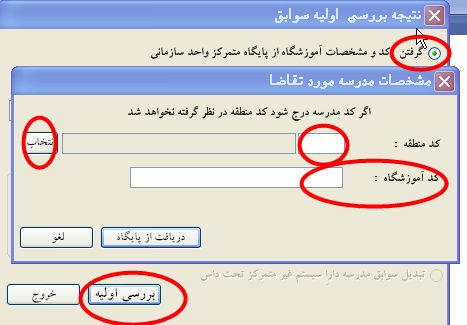
ولی اگر مشخصات کد جدید در سیستم موجود باشد مشخصات کد جدید در صفحه جدید باز خواهد شد که این صورت در پایین روی عبارت ((دریافت در سیستم مدرسه ))کلیک خواهید کرد و شما براحتی می توانید بعد از این کار هلپر را برای این کد ایجاد کنید .
adersobhany.blog.irمنبع
اگر معلمان عزیز و زحمتکش دوره ابتدایی از نرم افزارهای کامپیوتری برای تکمیل فرم الف استفاده نمی کنند و به صورت دست نویس فرم های الف را تکمیل می کنند با استفاده از فایل Pdf زیر می توانند نمونه عملکردهای خیلی خوب|خوب|قابل قبول | نیاز به تلاش بیشتر را مشاهده و فرم های الف دانش آموزان را تکمیل نمایند.

مطالب مرتبط 1 : نرم افزار سربداران
مطالب مرتبط 2: تکمیل فرم های الف
یکی از مسائلی که بیشتر همکاران در مورد آن دچار اشتباه می گردند اعمال ترک تحصیل می باشد بنابراین نکاتی در مورد چگونگی اعمال ترک تحصیلی در فواصل زمانی مختلف جهت اطلاع همکاران منتشر می گردد .
اعمال ترک تحصیلی در سه بازه زمانی قابل بررسی می باشد 1- قبل از پلمپ دفتر آمار2- بعد از پلمپ دفتر آمارو قبل از شروع امتحانات نوبت اول3- بعد از شروع امتحانات نوبت اول
ترک تحصیل قبل از پلمپ دفتر آمار ویژه کلیه مقاطع
در برخی موارد برخی دانش آموزان در مدرسه ثبت نام می نمایند و بعد از مدتی ترک تحصیل می نمایند اگر این کار قبل از پلمپ دفتر آمار صورت گیرد نیازی نیست که این فرد در سناد و برنامه های دانش آموزی باقی بماند این حالت در دو حالت امکان پذیر می باشد :
حالت اول: دانش آموز را در سناد ثبت نام و کلاس بندی کرده ایم ولی به برنامه های دانش آموزی انتقال نداده ایم در این حالت فقط این فرد را در سناد از کلاس بندی حذف و سپس عملیات آزاد سازی برایش انجام می دهیم

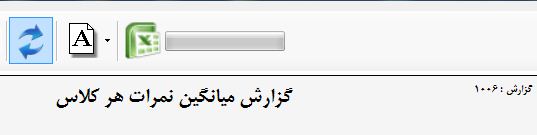
برای تهیه گزارش میانگین نمرات هر کلاس در برنامه متوسطه اول از منوی گزارشات گزینه گزارش های آماری مدرسه , گزارش ۱۰۰۶ میانگین نمرات هر کلاس را اجرا نمایید.
برای تبدیل این گزارش به فایل اکسل و تهیه نمودار می توانید بر روی آیکن برنامه اکسل کلیک کنید.
http://rahnamod.ir
توجه: حتما بخشنامه استان ومناطق خود را مطالعه نمایید.
راهنمای نحوه تنظیم و پلمپ دفتر ریزنمرات و دفتر امتحانات
راهنمای پلمپ دفتر امتحانات و ریزنمرات پایه ابتدایی
راهنمای پلمپ دفتر امتحانات و ریز نمرات متوسطه اول
منبع: kilikmadrase.ir
مراحل کار
1- چاپ نمونه فرم تهیه آلبوم عکس دانلود نمونه فرم
2- چسباندن حداکثر 20 عکس در فرم بالا
3- اسکن عکس ها
4- با نر افزار نقاشی| Paint عکس ها را برش داده دانلود فیلم آموزشی برش عکس ها
5- بارگزاری عکس ها در نرم افزار توصیفی یا راهنمایی
مدیران و معاونین اجرایی محترم قبل از شروع سال تحصیلی 98-97 در سیستم توصیفی نکات مهم زیر را به ترتیب با دقت انجام دهید :
نکات مهم بستن سال تحصیلی 97-96:
1- آخرین نگارش موجود (12.4) ( آنلاین با هلپر یا آفلاین از وبلاگ Sanjesh5502.blog.ir) دریافت کنید و بعد از نصب نگارش حتما از تسهیلات اصلاح درس قرآن ، اصلاح حروف، بروزآوری فایل مدارس(گزینه اول) و بروزآوری پایگاه را اجرا نمایید.
2- دقت نمایید که همه ی کارنامه های دانش آموزان از پایه اول تا ششم دارای عکس اسکن شده باشند.
3- در زیر کارنامه ها نام معلم،مدیر و معاون اجرایی(اگر معاون اجرایی ندارید نام مدیر) درج شود.
4- در برنامه ی ارزشیابی توصیفی از منوی مدارک تحصیلی گزینه کارنامه تحصیلی-تربیتی کیفی-توصیفی به تفکیک پایه( ب) را انتخاب کرده و تیک همه ی دانش آموزان را بزنید و یکبار کارنامه ها به نمایش داده شوند سپس از منوی گزارشات گزینه آمار نتایج ارزشیابی سوابق را بزنید و سال 97-96 را انتخاب کنید ،دقت شود در قسمت ناتمام همه ی پایه ها باید صفر باشد.
5- در برنامه ی ارزشیابی توصیفی از منوی نقل و انتقال اطلاعات، گزینه " ارسال سوابق به سیستم متمرکز" را کلیک نموده و هنگام مشاهده ی فرم نقل و انتقال اطلاعات بروی سال تحصیلی کلیک کنید تا خطاها براساس سال مرتب شوند و اگر خطای مربوط به سال 96 موجود بود حتما آن را برطرف کنید و ارسال بقیه سوابق را نزنید و بعد از اصلاح خطا، از طریق اینترنت سوابق دانش آموزان را به سیستم متمرکز ارسال نمایید.
6- انسداد و پلمپ دفتر نتایج ارزشیابی تحصیلی- تربیتی سال 97-96 را انجام دهید.
7- فرم های الف را (به ترتیب نوبت اول،نوبت دوم و شهریور برای هر دانش آموز) صحافی کنید.
8- یک پوشه با نام "آخرین ذخیره باز سال 96-97" بسازید سپس وارد هلپرشوید ازقسمت « ذخیره و بازیابی» گزینه ی « ذخیره سازی پایگاه داده های سیستم مدرسه الکترونیک» را بزنید و آخرین ذخیره را بگیرید ودر پوشه مذکور بریزید( یک نسخه از هر ذخیره را نزد اداره، مدیرو خودتان نگه دارید .)
مراحل شروع سال تحصیلی 98-97 در سیستم توصیفی:
1- در برنامه ی ارزشیابی توصیفی از منوی پایان دوره گزینه بستن سال را بزنید و سال 97-96 را انتخاب و تاییدکنید.
2- در برنامه ی ارزشیابی توصیفی از منوی سازماندهی و ثبت نام گزینه عملیات شروع سال تحصیلی را بزنید.
3- بعد از تکمیل نهایی و پلمپ دفتر آمار سناد توسط واحد فناوری، نسبت به انتقال اطلاعات از سناد به دانا اقدام کنید.
4- کلاسبندی و شماره گذاری کلاسها توسط سناد انجام می شودو کلاس بندی مجدد در توصیفی نیاز نیست واز تغییر، حذف و اضافه کلاس ها و جابجایی دانش آموزان پرهیز کنید (دفترآمار سناد با دفتر آمار توصیفی هر کلاس باید مطابقت داشته باشد.)
5- نام معلم،مدیر و معاون اجرایی(اگر معاون اجرایی ندارید نام مدیر) جدید را تعریف کنید.
6- عکس همه ی دانش آموزان پایه اول و هر دانش آموزی که ازپایه دوم تا ششم عکس ندارند را اسکن کرده و در توصیفی بارگزاری کنید.
7- در هریک از مراحل بالابا هلپر بک آپ|ذخیره بگیرید تا در صورت بروز مشکل مجبور نشوید همه این کارها را دوباره انجام دهید.
احمد یوسفی